

 Русский
 Español
 中文
中文Anteriormente, introdujimos la función de Comparación de Períodos, que permite a los usuarios comparar datos en diferentes intervalos de tiempo. Esta funcionalidad estaba disponible únicamente en formato de tabla.
Para hacer las comparaciones más visuales, ahora hemos ampliado esta función a los gráficos.
Cómo funciona
- Haga clic en el botón del gráfico para activar el modo de comparación.
- El eje inferior muestra la escala de tiempo para el inicio del período de comparación (ejemplo: 15–16 de julio, con desglose por horas).
- El eje superior muestra la escala de tiempo para el final del período de comparación (ejemplo: 17–18 de julio, con desglose por horas).
- El eje izquierdo refleja los valores numéricos que representan el conteo de eventos (visitas, clics, conversiones, etc.). Esta escala también puede mostrar métricas porcentuales como ROI o CTR.
- El eje derecho muestra los valores monetarios en la moneda de la cuenta, utilizados para las métricas financieras.
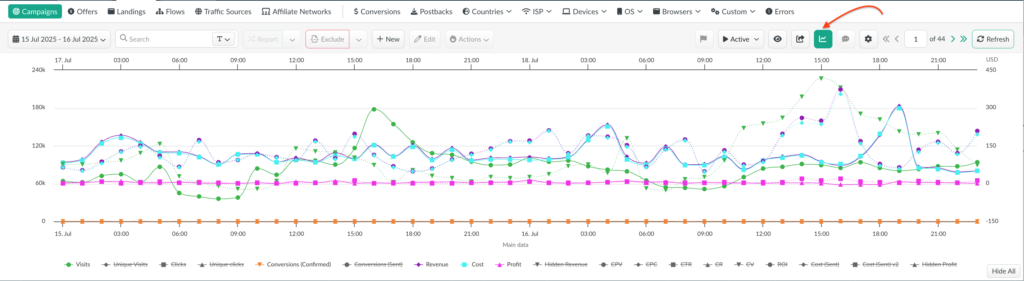
Cada métrica se representa con dos líneas:
- Línea continua – inicio del período de comparación.
- Línea discontinua – final del período de comparación.
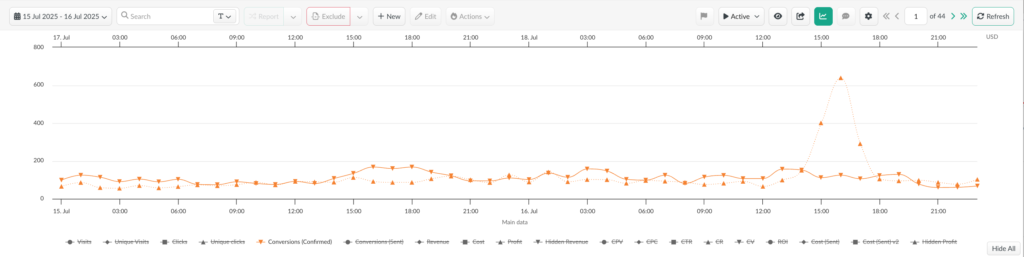
Opciones adicionales
- Para añadir o eliminar una métrica, simplemente haga clic sobre ella.
- En el modo de vista rápida, coloque el cursor sobre una métrica activa: todas las demás líneas desaparecerán, dejando únicamente las dos líneas de comparación de esa métrica con sus valores para ambos períodos.
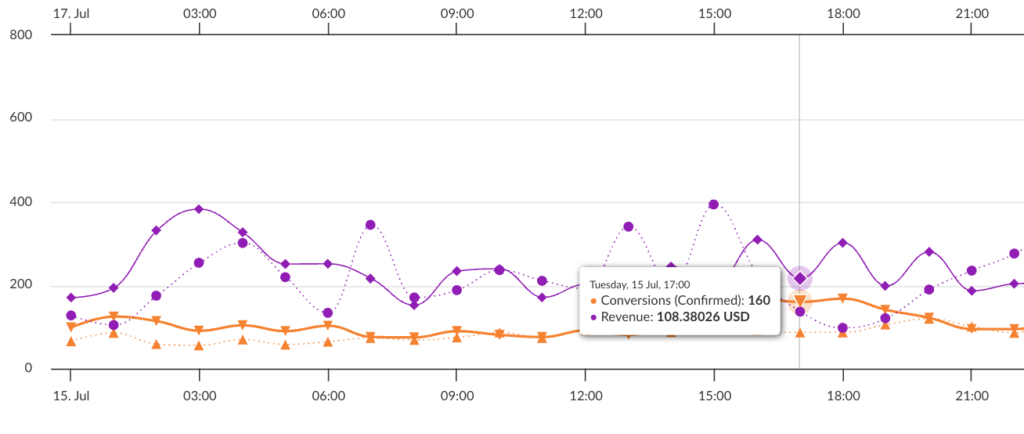
- Los puntos en el gráfico muestran un resumen rápido para la hora/día o intervalo seleccionado, según la métrica o el grupo de métricas elegido.
Beneficio
La comparación de períodos en gráficos es una manera práctica de visualizar la dinámica del rendimiento de sus campañas de un vistazo.